How To/Wiki: Unterschied zwischen den Versionen
Aus KoMapedia
Keine Bearbeitungszusammenfassung |
Luca (Diskussion | Beiträge) Keine Bearbeitungszusammenfassung |
||
| (3 dazwischenliegende Versionen desselben Benutzers werden nicht angezeigt) | |||
| Zeile 1: | Zeile 1: | ||
[[Datei:HowToWiki Suchergebnis.jpg|mini|Abb. 1: Seite der Suchergebnisse: hier für "Test-Seite"]] | |||
= | = Erste Schritte: Seite erstellen = | ||
# Sollte die gewünschte Seite noch nicht existieren, so legt man eine neu an, indem man in die Suchleiste "KoMapedia durchsuchen" den entsprechenden Seitennamen eingibt. Es erscheint nun eine Seite mit den Suchergebnissen zur Suchanfrage, wie in Abb. 1 zu sehen. Klicke nun links vom roten Pfeil auf die in rot markierte Suchanfrage, hier "Test-Seite". Nun landest du auf einer neu erstellten Seite zu deinem Suchbegriff (siehe Abb. 2), die sich auch direkt im Bearbeitungsmodus befindet.[[Datei:HowToWiki Bearbeitungsseite.png|mini|Dies ist eine neue Seite, die sich im Bearbeitungsmodus befindet.]] | |||
# Solltest du auf den KoMaPedia-Seiten einen [[roten Link]] sehen zu dem du was schreiben kannst, so kannst du, statt dem obigen Vorgehen, auch direkt darauf klicken und ladest automatisch im Editor, in der du die Seite bearbeiten kannst. | |||
# Eine andere Möglichkeit ist, sollte ein Wort auftauchen, bei du der Meinung bist, dass dies ein Wiki-Eintrag benötigt, so kannst du auch direkt oben im Reiter auf das Bearbeitungssymbol der Seite klicken. Dann ist, auf markierst du das entsprechende Wort und klickst auf das Kettensymbol auf der Editorleiste oder gibst "Strg+K" ein. Anschließend klickst du auf das blaue Feld "Fertig" im aufpoppenden Feld. | |||
Aktuelle Version vom 30. Oktober 2025, 17:54 Uhr

Erste Schritte: Seite erstellen
- Sollte die gewünschte Seite noch nicht existieren, so legt man eine neu an, indem man in die Suchleiste "KoMapedia durchsuchen" den entsprechenden Seitennamen eingibt. Es erscheint nun eine Seite mit den Suchergebnissen zur Suchanfrage, wie in Abb. 1 zu sehen. Klicke nun links vom roten Pfeil auf die in rot markierte Suchanfrage, hier "Test-Seite". Nun landest du auf einer neu erstellten Seite zu deinem Suchbegriff (siehe Abb. 2), die sich auch direkt im Bearbeitungsmodus befindet.
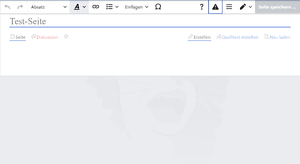
Dies ist eine neue Seite, die sich im Bearbeitungsmodus befindet. - Solltest du auf den KoMaPedia-Seiten einen roten Link sehen zu dem du was schreiben kannst, so kannst du, statt dem obigen Vorgehen, auch direkt darauf klicken und ladest automatisch im Editor, in der du die Seite bearbeiten kannst.
- Eine andere Möglichkeit ist, sollte ein Wort auftauchen, bei du der Meinung bist, dass dies ein Wiki-Eintrag benötigt, so kannst du auch direkt oben im Reiter auf das Bearbeitungssymbol der Seite klicken. Dann ist, auf markierst du das entsprechende Wort und klickst auf das Kettensymbol auf der Editorleiste oder gibst "Strg+K" ein. Anschließend klickst du auf das blaue Feld "Fertig" im aufpoppenden Feld.